勇立潮頭 智謀全局 長沙縣布局全球研發中心城市建設的醫學研究與試驗發展先手棋
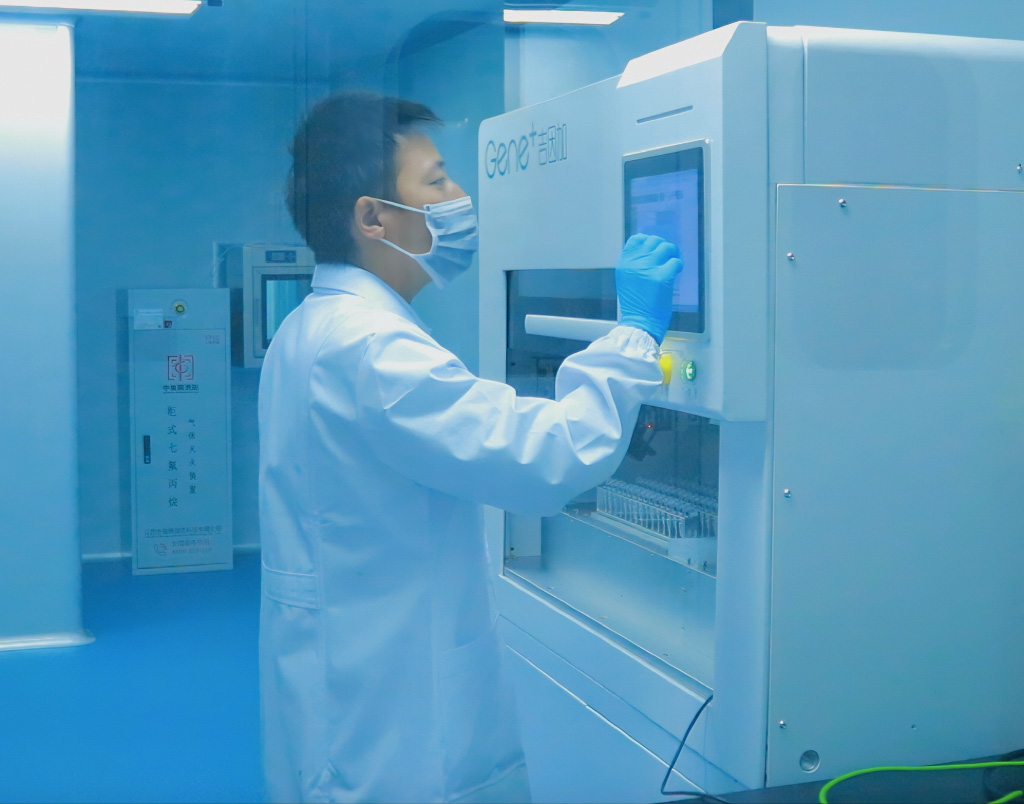
在全球科技競爭日趨激烈、生物醫藥產業加速變革的時代背景下,長沙縣正以高瞻遠矚的戰略眼光和敢為人先的魄力,積極謀篇布局,將自身發展深度融入湖南省打造全球研發中心城市的宏偉藍圖。其中,以“醫學研究與試驗發展”為關鍵突破口和核心抓手,長沙縣正全力下好這步面向未來的“先手棋”,旨在搶占科技創新制高點,培育區域發展新動能。
一、 錨定戰略定位,融入發展大局
長沙縣深刻認識到,建設全球研發中心城市非一日之功,必須找準自身優勢,聚焦細分領域實現突破。依托縣域內雄厚的產業基礎、毗鄰省會長沙的區位優勢,以及中南大學湘雅醫院等頂尖醫療資源的強大輻射力,長沙縣將“醫學研究與試驗發展”確立為核心發力方向。這不僅是響應省市戰略的主動作為,更是基于自身資源稟賦和發展潛力的精準選擇。通過集中力量發展生物醫藥研發、高端醫療器械創新、臨床前及臨床試驗服務等,長沙縣旨在構建一個從基礎研究到產業轉化的完整創新生態,成為全球研發中心城市版圖中特色鮮明、活力迸發的重要一極。
二、 構筑平臺高地,匯聚創新要素
下好“先手棋”,需要堅實的平臺載體。長沙縣正著力打造一批高能級醫學研發與試驗平臺:
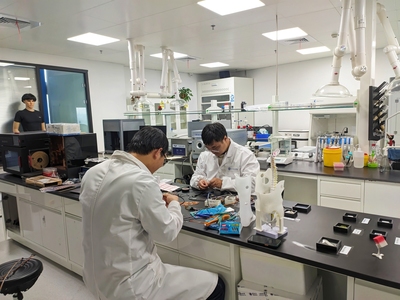
- 建設專業化研發園區:規劃建設以生物醫藥、精準醫療為核心的特色產業園區,提供標準化實驗室、中試車間、數據服務中心等一體化基礎設施,吸引國內外頂尖研發機構、創新企業入駐。
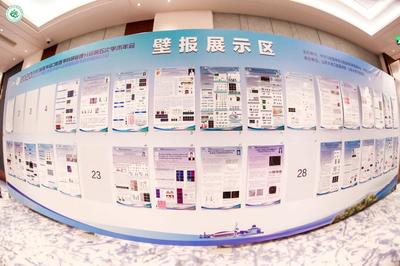
- 搭建產學研協同網絡:深化與中南大學、湖南大學等高校及附屬醫院的戰略合作,共建聯合實驗室、成果轉化中心,推動前沿醫學研究成果在長沙縣就地孵化、加速轉化。
- 完善臨床試驗服務體系:依托區域內豐富的臨床資源,建立高效、規范、符合國際標準的臨床試驗協同平臺與倫理審查體系,為創新藥械的研發提供關鍵支撐,吸引全球研發項目落地。
通過這些平臺,長沙縣致力于匯聚全球頂尖人才、技術、資本和數據,形成醫學研發領域的“強磁場”。
三、 優化創新生態,激發內生動力
“先手棋”的成敗,關鍵在于創新生態的營造。長沙縣多措并舉,打造適宜醫學研發成長的“熱帶雨林”:
- 政策護航:出臺專項扶持政策,在研發投入補助、創新產品采購、人才引進安居、知識產權保護等方面提供全方位、精準化的支持,降低創新主體的制度性成本。
- 金融活水:設立政府引導基金,吸引社會資本共同組建生物醫藥產業投資基金,為處于不同階段的研發項目提供從天使投資到上市輔導的全周期金融支持。
- 人才集聚:實施更具吸引力的人才計劃,不僅引進領軍科學家和研發團隊,也大力培養本土青年科技人才和熟練技術工人,構建結構合理、梯隊完整的人才體系。
- 國際合作:積極融入全球創新網絡,鼓勵本土機構與國際知名醫藥企業、研發中心開展合作,參與國際多中心臨床試驗,提升研發的國際化水平和競爭力。
四、 聚焦產業轉化,釋放經濟效能
布局研發的最終目的是推動產業升級和經濟增長。長沙縣堅持“研發-轉化-產業”一體化推進:
- 強化中試與產業化銜接:建設專業化的中試放大與產業化基地,打通實驗室成果到規模化生產的“最后一公里”,加速研發成果向現實生產力轉化。
- 培育產業集群:圍繞核心研發環節,衍生和吸引上下游企業,形成覆蓋藥物發現、工藝開發、生產制造、物流配送、市場銷售的全產業鏈集群,提升整體競爭力。
- 引領區域健康產業發展:通過醫學研發的突破,帶動高端醫療服務、健康管理、醫療器械制造等相關產業蓬勃發展,將長沙縣建設成為在全國乃至全球有影響力的健康產業新高地。
勇立時代潮頭,需以智慧謀劃全局。長沙縣以“醫學研究與試驗發展”為棋子,落子于全球研發中心城市建設的宏大棋盤上,這步“先手棋”體現了其前瞻性的戰略思維和務實的行動力。通過精準定位、平臺構筑、生態優化與產業聯動,長沙縣正奮力將自身打造成為醫學創新資源的聚集地、前沿成果的策源地和未來產業的孵化地,不僅為縣域經濟高質量發展注入強勁動力,也為湖南省乃至國家參與全球科技競爭貢獻重要力量。前路雖挑戰重重,但布局已定,未來可期。
如若轉載,請注明出處:http://m.at6666.cn/product/37.html
更新時間:2026-06-19 21:02:06